
Megastore Tidy Up Together Unstuck Product et récupération de sauvegarde
Menu des réglages, copies Steam Cloud, backups de crash, et pause ESC du chrono en solo seulement.
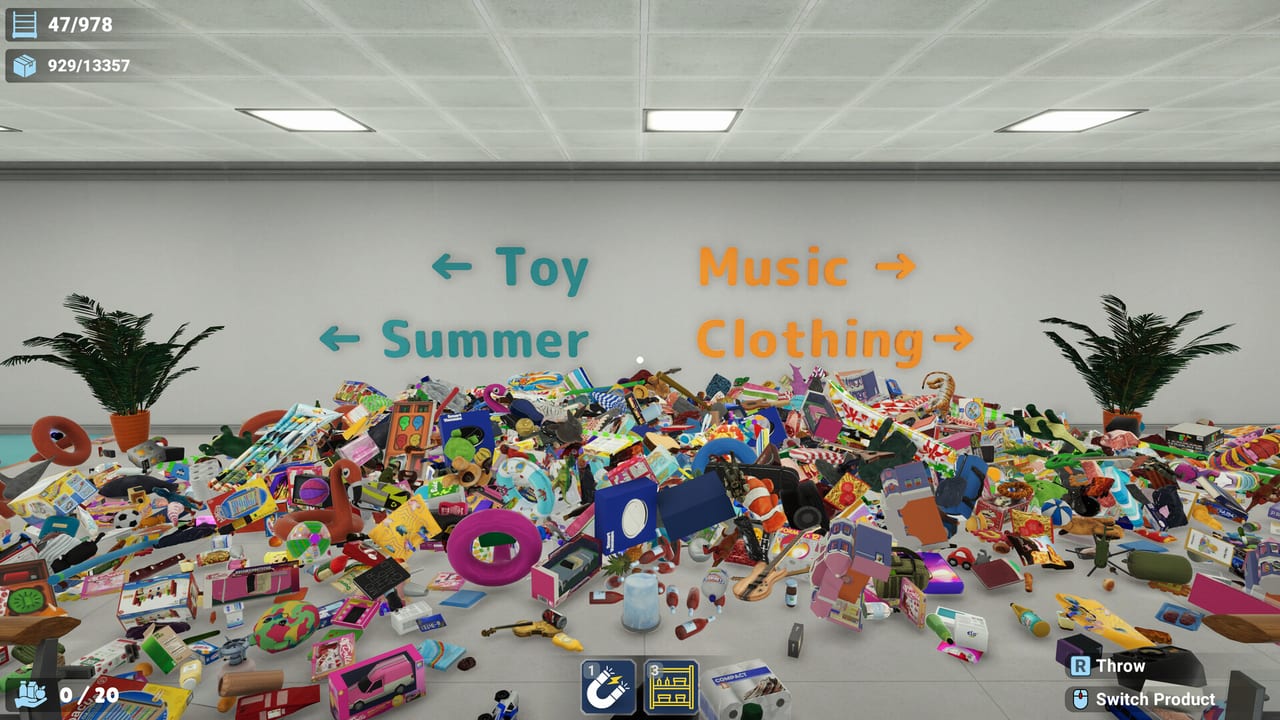
Megastore: Tidy Up Together est sorti sur Steam pour Windows le 2 septembre 2026 comme sim de rangement payant, avec co-op en ligne et un chemin solo complet. Steam liste la sauvegarde à tout moment. Steam Cloud Windows est activé. Cette page est le bureau de récupération : où vit Unstuck Product, comment garder un fichier quand l’autosave ment, et pourquoi vous ne devriez jamais héberger une soirée co-op sur votre seul emplacement 100 %. Couplez-la à la checklist magasin pendant qu’une boutique est ouverte, et à la configuration requise avant un Megastore de douze heures.
Unstuck Product est un outil des réglages en jeu, pas un overlay wiki et pas un bouton pour sauter. Lancez-le quand un SKU est dans la géométrie. Il ne remplit pas une étagère, n’invente pas un compteur restant, et ne remplace pas une chasse au dernier objet. Utilisez-le quand le HUD veut encore des produits que vous ne voyez pas, puis sauvegardez, puis chassez.
Où vit Unstuck Product
Ouvrez le flux pause et trouvez Unstuck Product dans les réglages. Après le hotfix 1.0.1 (3 septembre 2026), une petite zone Supermarket qui manquait à ce menu est incluse. Si un produit frais ou de baie latérale était coincé en collision la nuit du lancement, essayez la liste patchée avant d’abandonner le fichier épicerie.
Quand le HUD restant cale, faites ceci dans l’ordre :
- Arrêtez d’ouvrir de nouveaux départements. Quatre SKU manquants ne justifient pas une nouvelle allée.
- Marchez un périmètre, puis les hauts de meubles, puis dessous et derrière. Les caches de derniers objets sont listées dans objets cachés ; l’ordre de balayage est sur la checklist magasin.
- Ouvrez les réglages et lancez Unstuck Product une fois.
- Sauvegardez. Puis chassez uniquement les SKU restants.
Si le compteur ne descend toujours pas, vous avez affaire à une cache, à un mauvais département, ou à un fichier que vous ne devriez plus écraser. Couplez Unstuck à un passage lampe, pas à un spray Magnet. Réassignez la saisie pour qu’elle ne déclenche pas Magnet ; la page commandes couvre le chevauchement de gâchette gauche qui lance une capacité alors que vous vouliez tirer une caisse.
Sauvegarde à tout moment, Steam Cloud, et rapports de crash
La ligne de catégorie Steam est honnête : vous pouvez sauvegarder à tout moment. Il n’y a pas d’état d’échec chronométré. Un magasin ne se ferme pas sur vous. C’est l’accessibilité qui compte pour les poignets fatigués et les sessions tardives — vous pouvez vous arrêter. Servez-vous-en.
Steam Cloud Windows est activé. Traitez Cloud comme une seconde copie, pas comme la preuve que l’emplacement devant vous est sûr, et pas comme le seul fichier 100 % dont vous aurez jamais besoin. Des joueurs ont signalé crash plus autosave qui effacent des heures. Un schéma est brutal : un magasin qui avait déjà des milliers d’objets rangés — les retours citent environ 4 000 terminés — qui recharge avec une progression à un chiffre, par exemple six objets posés. Ce n’est pas une chasse au dernier objet. C’est un emplacement détruit. Le hotfix 1.0.1 a réparé pause, perks et couverture Unstuck ; il n’a pas prétendu réécrire le système de sauvegarde.
Règles de sauvegarde qui survivent à une longue nuit :
- Sauvegardez quand le compteur restant d’un département touche zéro, pas seulement quand vous quittez.
- Sauvegardez après Unstuck Product, après une récupération de crash, et avant un Alt-F4.
- Confirmez Steam Cloud dans le client Steam, puis gardez quand même une copie locale nommée que vous pouvez restaurer.
- Après un crash, comparez les compteurs restants avant de continuer. Ne lancez pas le premier emplacement vu et n’écrasez pas le meilleur.
- Ne traitez pas un fichier comme le seul emplacement 100 %. Si Cloud et disque ne sont pas d’accord, gardez les deux jusqu’à savoir quel chiffre HUD est réel.
Le matériel qui tient une longue session est sur la configuration requise. Cloud ne sauvera pas un laptop qui n’a jamais atteint le minimum. Il ne restaurera pas non plus un emplacement que vous avez écrasé avec un autosave crashé.
Copies solo contre copies partenaire
Des joueurs ont demandé des sauvegardes solo et partenaire séparées. C’est une requête, pas une fonction livrée. Héberger de la co-op en ligne écrit sur le fichier que vous chargez. Une soirée Magnet sur votre Megastore sans compétences, c’est comme ça qu’une chasse de trophées meurt. Les succès Steam qui exigent un magasin propre restent sur ce même emplacement.
Avant une soirée co-op :
- Copiez l’emplacement qui vous tient à cœur. Hébergez depuis la copie que vous pouvez partager, pas depuis le seul fichier qui a encore une ouverture Toy Store sans compétences.
- Capturez le HUD restant avant que quiconque rejoigne. Dites ce chiffre à voix haute pour que le lobby ne chasse pas un compteur que vous avez déjà perdu.
- Ne supposez pas qu’ESC gèle les amis. Après 1.0.1, ESC met le chrono en pause seulement quand vous êtes le seul joueur de la session. Ça ne gèle pas la co-op. Accordez une frontière de département si quelqu’un a besoin d’une pause.
- Après le lobby, chargez la copie que vous vouliez garder, pas n’importe quel fichier que Steam a écrit en dernier.
Le jeu solo est le mode qui obtient vraiment la pause. Servez-vous-en pour sauvegarder, réfléchir, et lancer Unstuck sans qu’un partenaire marche dans la même baie. Si vous ajoutez un ami plus tard, traitez l’invite comme une copie divergente du fichier, pas comme une seconde colonne dans un menu de sauvegarde qui n’existe pas.
Pause, Magnet, et chasses au dernier objet
Un HUD coincé, c’est en général l’une de trois choses : un SKU en collision, une cache, ou une compétence qui a catapulté du stock dans un trou. Unstuck couvre la collision. Les caches appartiennent aux objets cachés. Les succès Steam qui veulent chaque SKU ont encore besoin de ces dernières pièces ; un rollback de crash peut aussi faire tomber un tracker que vous croyiez gagné.
Les layouts manette par défaut mettent souvent la saisie sur la même gâchette qu’une compétence active. Magnet pendant une chasse au dernier objet, c’est comme ça que le produit disparaît dans la géométrie qu’il faudra Unstuck. Séparez saisie et compétences dès le premier lancement. Clavier et souris restent le duo le plus sûr pour une tentative 100 %. Le détail vit sur commandes.
Quand le restant est petit :
- Arrêtez de restocker un département frais.
- Lancez Unstuck une fois, sauvegardez, puis chassez.
- En solo, ouvrez ESC, confirmez que le chrono est en pause, et notez le compteur restant.
- En co-op, criez le chiffre. Deux chasseurs dans une allée ratent l’autre étage.
Une checklist de récupération que vous pouvez vraiment suivre
Avant une longue session Megastore : passez en 1.0.1 ou plus, confirmez Cloud, dupliquez l’emplacement, réassignez la saisie, puis commencez. Pendant la session : sauvegardez à chaque porte de département. Quand le restant cale : Unstuck, sauvegardez, chassez — n’abandonnez pas le fichier sur la première caisse manquante. Après un crash : ne continuez pas sur le premier emplacement vu. Comparez les compteurs restants, gardez la copie la plus avancée, et seulement ensuite reprenez.
Le jeu reste un titre Windows sorti, avec co-op en ligne plus solo. Unstuck Product est un outil des réglages, pas un curseur de difficulté. Steam Cloud est une sauvegarde, pas une machine à remonter le temps. Hébergez les amis sur une copie de rechange. La pause gèle le chrono en solo. Ces quatre phrases sont toute la politique ; le reste, c’est de l’habitude. Revenez au hub des outils si vous avez besoin du presse-papiers de balayage plutôt que de ce bureau de récupération.
Si un compteur restant épicerie ne bouge pas après un tour d’allée complet sur la liste Unstuck patchée, vous n’êtes plus dans un problème de tri — vous êtes dans un problème d’hygiène de fichier. Dupliquez l’emplacement, écrivez le chiffre HUD sur papier, et chassez les SKU manquants au lieu de relancer Super à six objets comme si les 4 000 déjà posés n’avaient jamais existé.
Foire aux questions
Réponses rapides aux questions les plus fréquentes.
Où se trouve Unstuck Product ?
Dans les réglages, depuis le flux pause. Le hotfix 1.0.1 (3 septembre 2026) a ajouté une zone Supermarket manquante à ce menu. Voir le hotfix 1.0.1.
ESC met-il le chrono en pause en co-op ?
Non. Après 1.0.1, ESC met le chrono en pause seulement quand vous êtes le seul joueur. Ça ne gèle pas un lobby peuplé. Le détail solo est sur jeu solo.
Le hotfix 1.0.1 a-t-il réparé les crashes qui effacent l'autosave ?
Non. Des joueurs ont encore signalé des heures perdues (par exemple des milliers d'objets finis redescendus à six). Steam Cloud est activé ; ne traitez pas un fichier comme le seul emplacement 100 %.
Y a-t-il des sauvegardes solo et partenaire séparées ?
Non. Les joueurs ont demandé cette séparation ; ce n'est pas une fonction livrée. Hébergez la co-op sur une copie que vous pouvez partager.
Quand lancer Unstuck plutôt que d'abandonner le fichier ?
Quand le HUD restant cale après un tour de département. Lancez Unstuck, sauvegardez, puis chassez. Les caches de derniers objets sont sur objets cachés et la checklist magasin.
Pourquoi réassigner la saisie avant une run 100 % ?
Sur beaucoup de pads, la saisie partage une gâchette avec Magnet. Ce chevauchement catapulte les derniers SKU dans la géométrie. Séparez les binds sur la page commandes avant d'héberger.